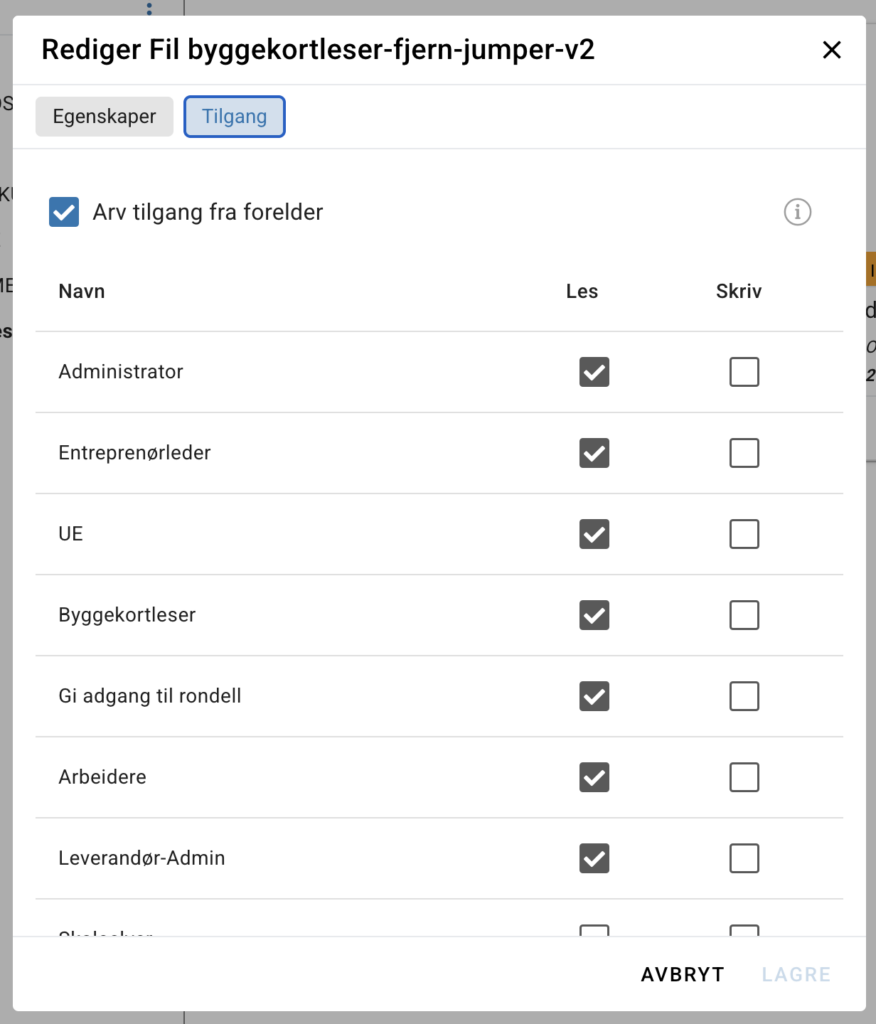
Tilgang til mapper og dokumenter styres gjennom systemets forhåndsdefinerte roller (for eksempel Administrator, Entreprenørleder, UE, og Arbeidere). Rettigheter tildeles på gruppenivå, ikke individuelt per bruker.
Opprettelse av mapper og undermapper
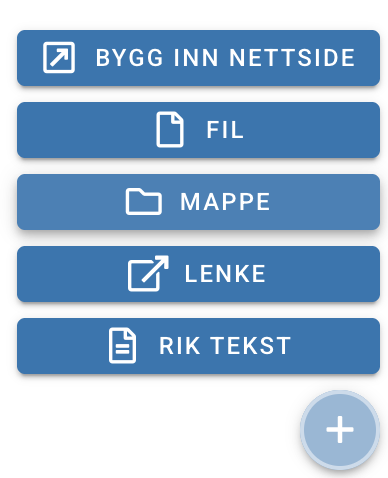
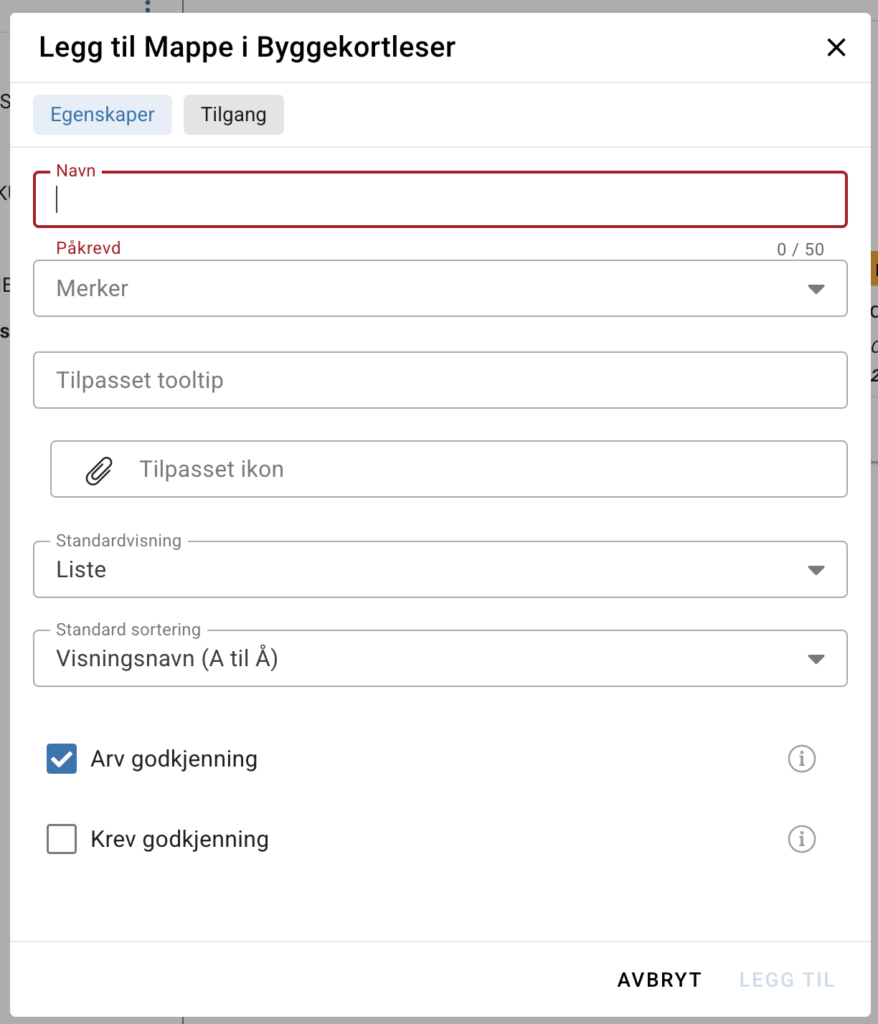
Klikk på det blå pluss-ikonet nede til høyre i skjermbildet. Velg «Mappe» fra menyen. Angi mappenavn og lagre. For å opprette en undermappe, navigerer du først inn i ønsket hovedmappe og gjentar den samme prosessen.
Rettigheter
Rettigheter administreres under fanen «Tilgang» i egenskapene for en mappe eller fil. Her kan du tildele spesifikke rettigheter for henholdsvis «Les» og «Skriv» for hver enkelt rolle. Avkrysningsboksen «Arv tilgang fra forelder» sørger for at undermapper og filer automatisk arver rettighetene fra mappen de ligger i.
Drag & Drop
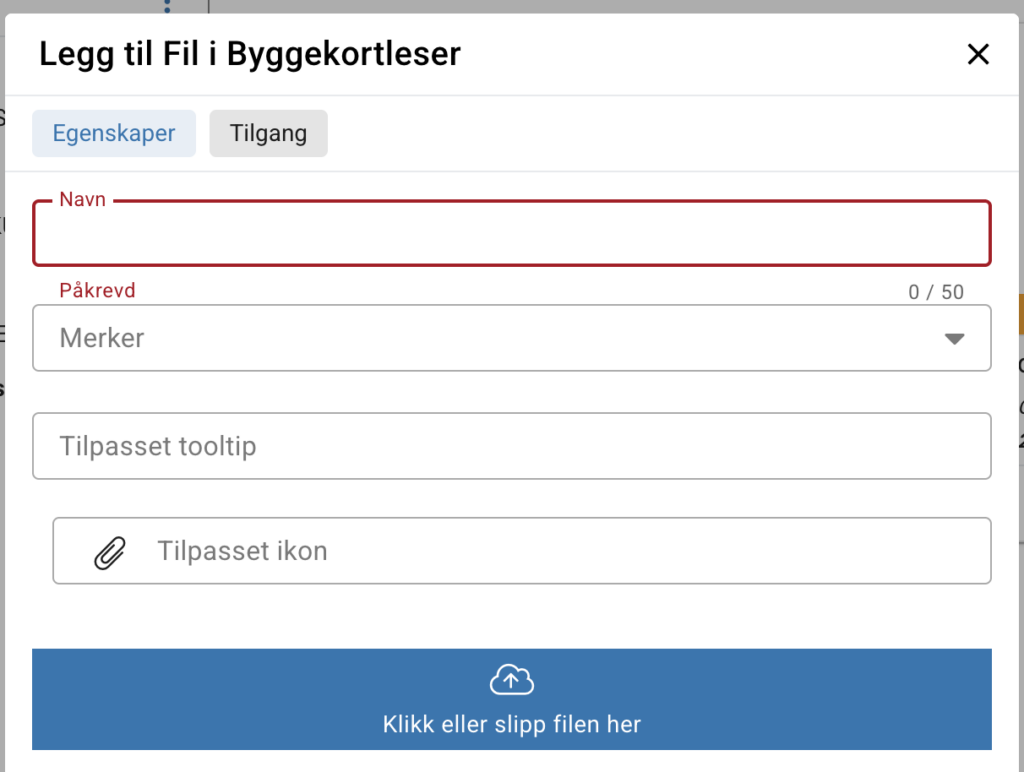
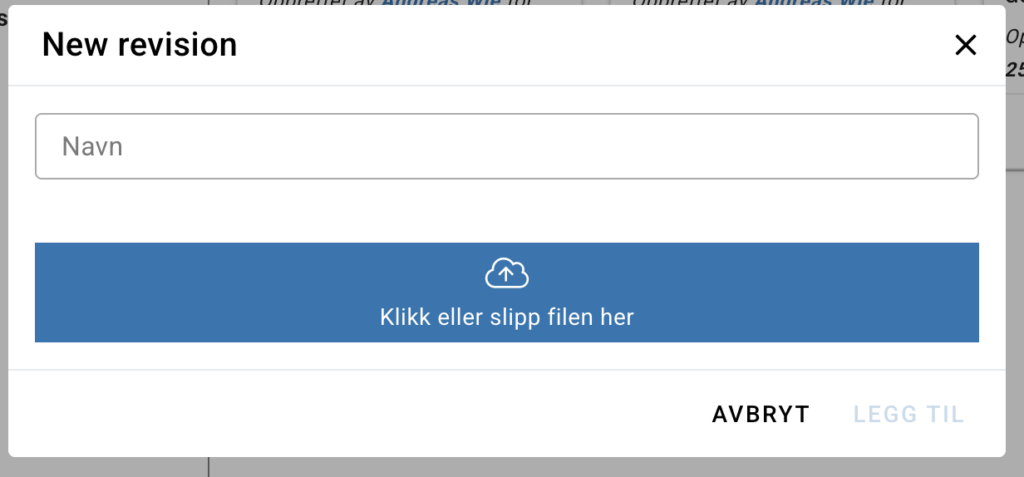
For å laste opp innhold, kan du dra filene direkte fra maskinen din og slippe dem i opplastingsvinduet (markert med «Klikk eller slipp filen her»). Funksjonen støtter opplasting av flere filer samtidig.
Listevisning/gallerivisning
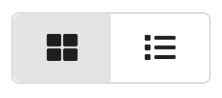
Øverst til høyre i dokumentvisningen finner du to ikoner for å bytte visningsformat. Rutenett-ikonet aktiverer gallerivisning (viser store miniatyrbilder av filene), mens liste-ikonet aktiverer en kompakt listevisning med kolonner for filnavn, opprettelsesdato, kommentarer og følgere.
Innstillinger for mappe
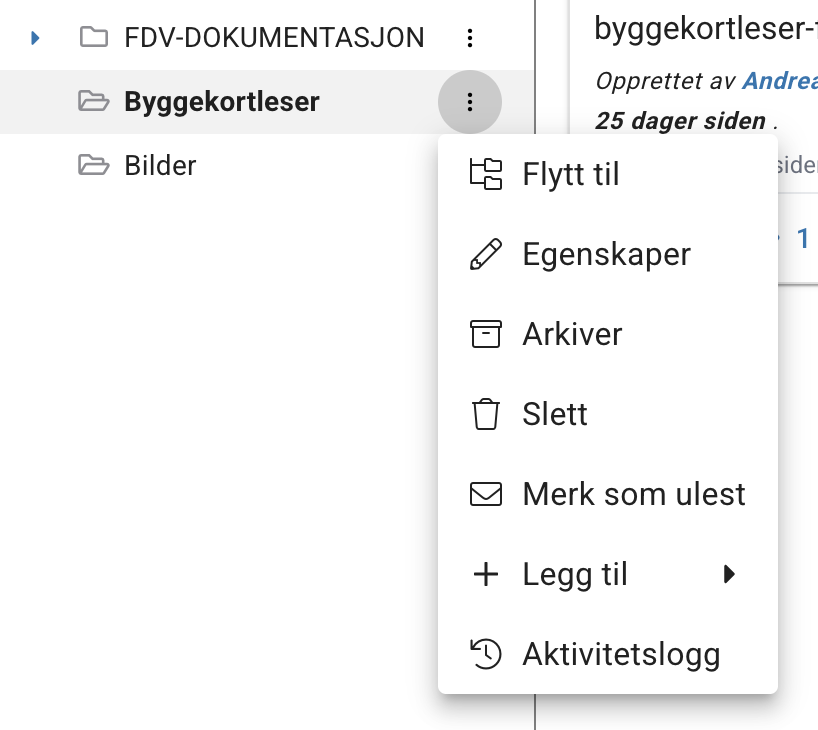
Klikk på menyikonet (tre prikker) ved siden av mappenavnet og velg «Egenskaper». Under fanen «Egenskaper» kan du endre mappenavn, legge til merker og beskrivelser, endre visningsikon, samt definere standardvisning (liste/galleri) og sorteringsrekkefølge. Her styrer du også om mappen skal kreve eller arve godkjenning for dokumenter.
Innstillinger for fil
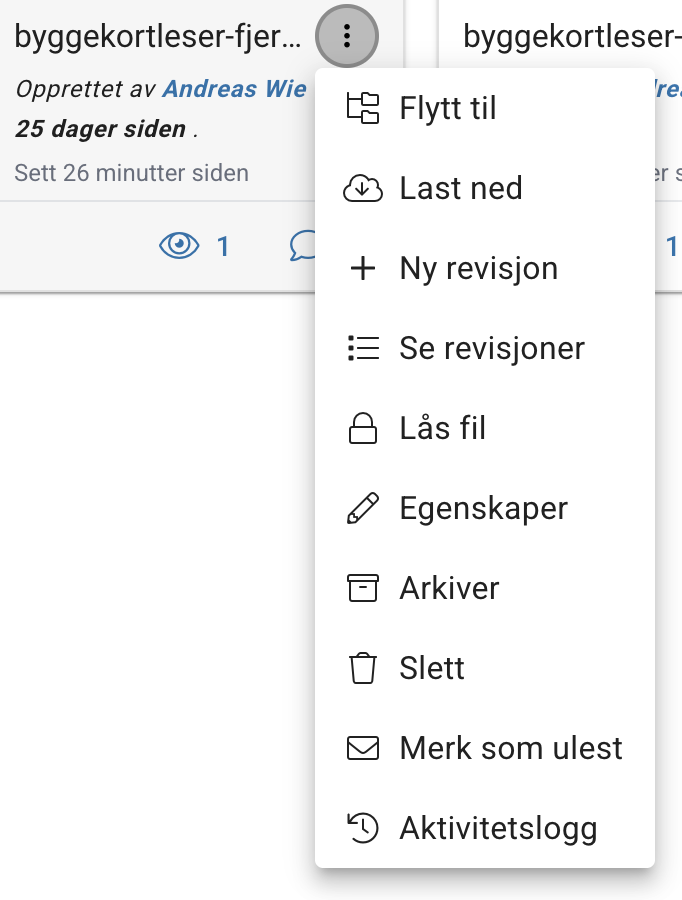
Klikk på filmenyen (tre prikker) og velg «Egenskaper». Her kan du oppdatere filnavn, legge til spesifikke filmerker, og skrive en beskrivelse av innholdet for å gjøre filen enklere å søke opp.
Låsing av filer
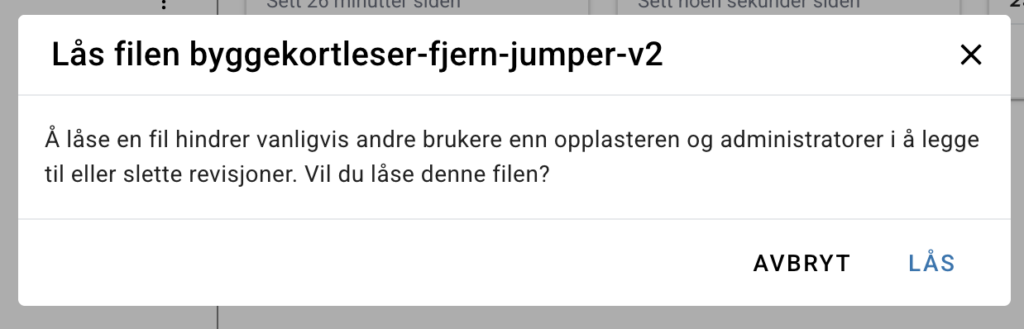
Velg «Lås fil» fra filens meny for å forhindre uønskede endringer. En låst fil hindrer andre brukere (med unntak av den som lastet opp filen, og systemadministratorer) fra å legge til nye revisjoner eller slette filen.
Revisjoner
For å oppdatere et dokument uten å slette den gamle filen, velg «Ny revisjon» i filmenyen og last opp den nye versjonen. For å se historikken til et dokument, velg «Se revisjoner». Dette åpner et vindu som viser opplastingsdato, hvem som utførte endringen, og nedlastingsstatistikk for gjeldende revisjon. Loggen for alle handlinger på filen finnes under «Aktivitetslogg».
Godkjenning av dokumenter
?
Følge en mappe/dokument
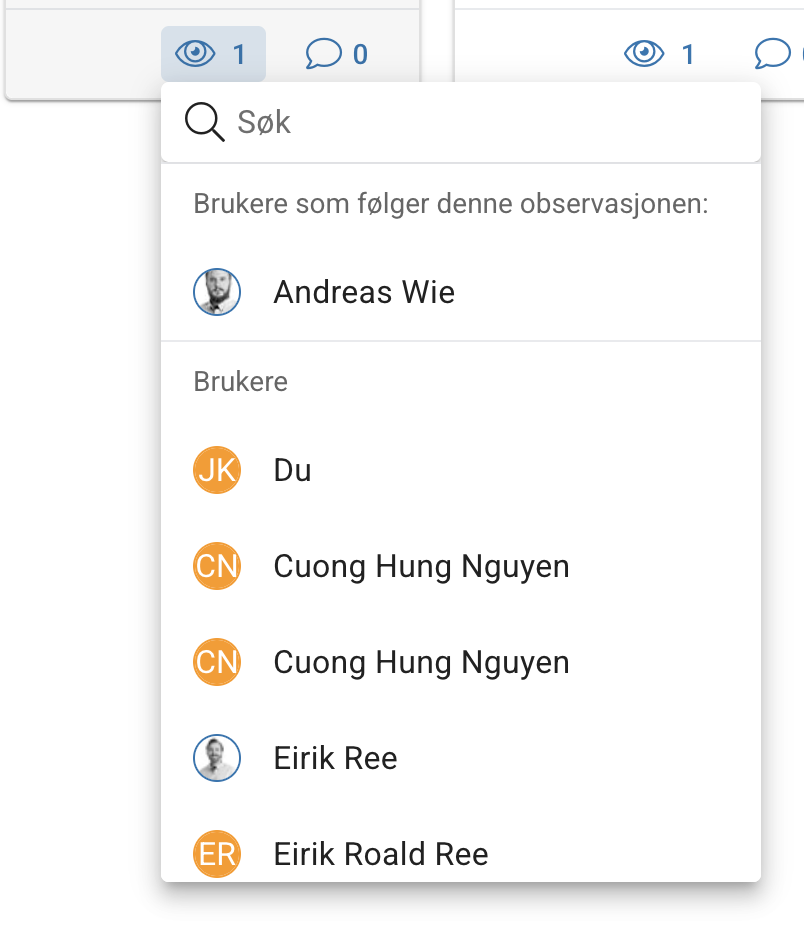
I listevisningen finnes det en egen kolonne kalt «Følgere» med et øye-ikon. Klikk på ikonet ved siden av en mappe eller fil for å abonnere på den. Dette sikrer at du mottar systemvarsler når det legges til nye filer, opprettes nye revisjoner, eller skrives kommentarer.
Chat
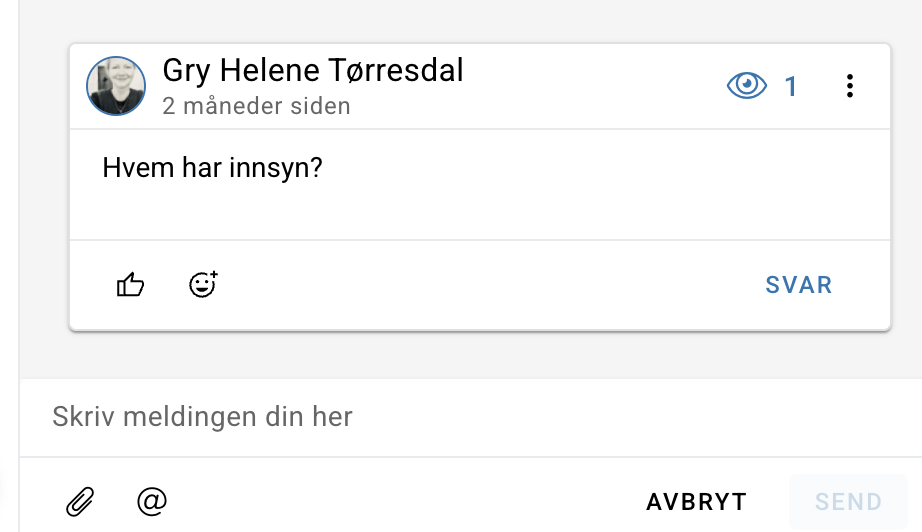
Hver mappe og fil har en dedikert chat for kommunikasjon knyttet til det spesifikke elementet. Klikk på snakkeboble-ikonet for å åpne sidepanelet. Tekstfeltet støtter rik tekstformatering via pluss-ikonet, hvor du kan sette inn overskrifter, lister, tabeller og sitater. Bruk «@» for å tagge spesifikke brukere i meldingen.
Sletting av innhold
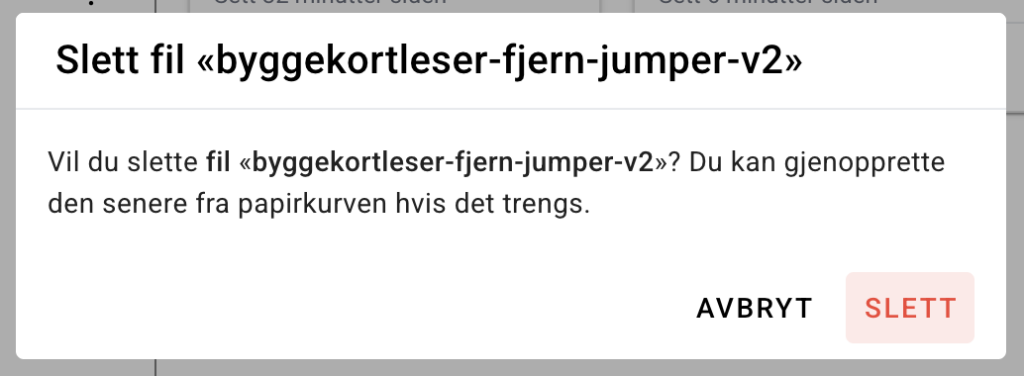
Velg «Slett» fra menyen til filen eller mappen. Du må bekrefte handlingen i en dialogboks. Slettet innhold fjernes fra hovedvisningen og flyttes til «Papirkurv» (tilgjengelig nederst i hovedmenyen til venstre). Innhold kan gjenopprettes fra papirkurven dersom det er slettet ved en feiltakelse.
Vi bruker informasjonskapsler
Dette nettstedet bruker informasjonskapsler for å forbedre brukeropplevelsen og samle inn anonym trafikkstatistikk. Les mer i vår personvernerklæring. Ved å klikke «Godta» samtykker du til bruken av informasjonskapsler.